


業務の効率化
ラベル差し込み印刷セット
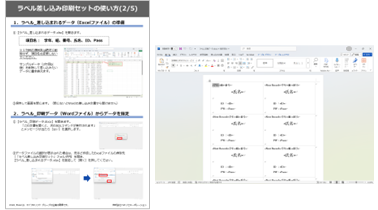
ラベルへの宛名を簡単に差し込み印刷できる便利なセットです。
表計算ソフトに宛名を入力するだけで、複雑な手順や設定なしで簡単に印刷できるように設計しています。
封筒差し込み印刷セット
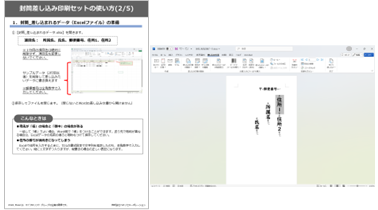
封筒への宛名を簡単に差し込み印刷できる便利なセットです。
表計算ソフトに宛名を入力するだけで、複雑な手順や設定なしで簡単に印刷できるように設計しています。
便利なショートカットキー Chromebook
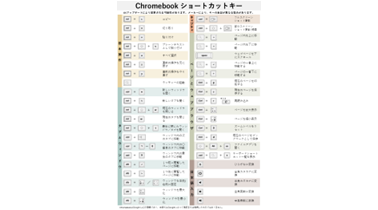
覚えておくと業務効率化につながるChromebookのショートカットキーをまとめました。
印刷して掲示しておくと、後で「あれ、どうやったかな?」と確認したいときに、すぐに調べられて便利です。
ランダム席替え
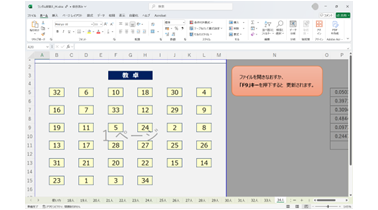
ランダムな席替え配置を自動で生成する表計算シートです。クラスの席替えをスムーズにサポートします。
18人~42人のクラスに対応しています。
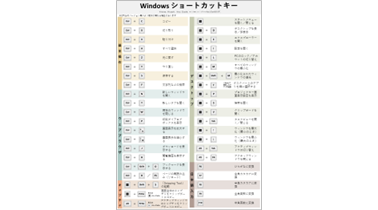
便利なショートカットキー Windows
覚えておくと業務効率化につながるWindowsのショートカットキーをまとめました。
印刷して掲示しておくと、後で「あれ、どうやったかな?」と確認したいときに、すぐに調べられて便利です。
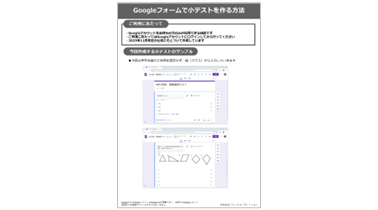
Googleフォーム 小テスト作成方法
Googleフォームをつかって小テストを作る基本的な方法を解説します。
代理で小テストを作り、編集権限を別の先生に譲渡する方法や過去のテストを再利用して新たなテストを作るやり方も記載しています。
自動採点できるようにする設定や解説をつける方法についても解説しています。
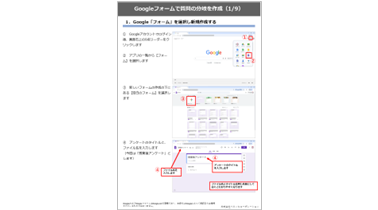
Googleフォーム 分岐のある質問の作成方法
Googleフォームで分岐のある質問を作成する方法を解説します。簡単なアンケートを例に、手順を一から丁寧に説明していきます。
授業後アンケートで、授業の理解度にあわせて設問を変えたアンケートを行いたい場合などにご活用いただけます。
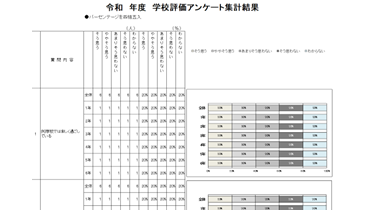
学校評価アンケート集計
Microsoft FormsまたはGoogle Formsを使ったアンケートの結果から、集計結果を作成します。
学習者アンケート、教職員アンケート、保護者アンケートの集計結果、昨年比較結果などを作成することができます。質問数は30問まで対応可能です。
所見入力
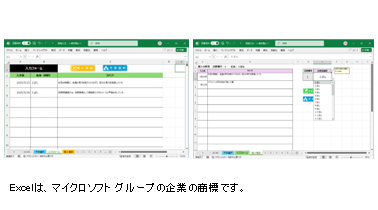
所見の入力シートで日付、名前(選択)、コメントを入力すると、その内容を子供を選んで閲覧したり、各子供のシートから閲覧したりすることができます。
子供のリストをあらかじめ入力しておくことで、所見の入力時、所見の閲覧時に、名前を選択するだけで簡単に操作することができます。
動静表
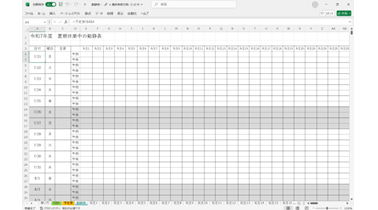
夏休み、冬休みなど長期休業中にお使いいただきます。各先生用のシートに出勤・出張などのご予定を入力すると、1つのシートに集約されます。
ファイルを共同編集できるところに保存してお使いください。「使い方」シートに、とりまとめをする先生と、各先生の入力項目などの説明があります。
3観点評価
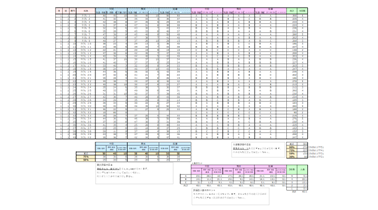
3回分のテストの3観点評価算出用シートです。
40名1学級用になっています。学年や教科で利用する場合は必要に応じてファイルやシートをコピーしてお使いいただけます。
給食当番表
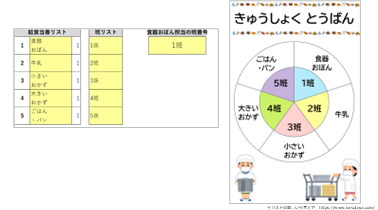
Excelで担当の班を指定すると、当番表に反映されます。
給食の時間に投影してお使いいただけます。掲示を作成せずに当番の確認ができます。汎用的にお使いいただける無地の印刷用データもご用意しました。
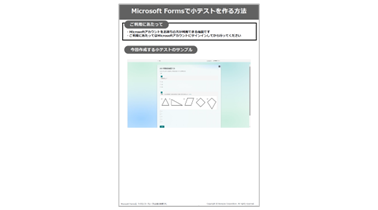
Microsoft Forms 小テスト作成方法
Microsoft Forms で小テストを作成する方法です。
作成したフォーム(小テスト)に共同作業者を追加する方法も記載されています。
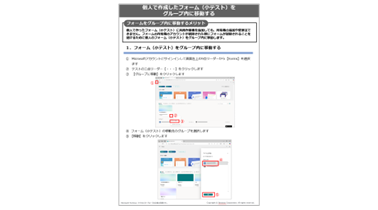
Microsoft Forms 小テストをグループ内に作成・移動する方法
Microsoft Forms で「個人で作成したフォーム(小テスト)をグループ内に移動する方法」「フォーム(小テスト)をグループ内に作成する方法」についての説明資料です。
個人で作ったフォーム(小テスト)に共同作業者を追加しても、所有者の追加や変更はできないため、個人のフォーム(小テスト)をグループ内に移動したり、あらかじめMicrosoft365グループ内にフォーム(小テスト)を作成することで、そのグループのすべてのチーム メンバーがアクセスおよび管理するための方法についての説明です。
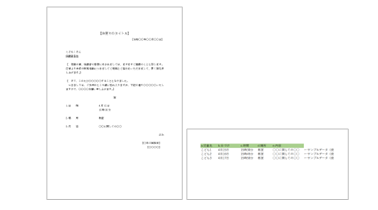
お便り用差し込み印刷セット
差し込み印刷用の定型文書(サンプル)と差し込みデータ用Excelのセットです。
用途に合わせて定型文書等を編集してそのままお使い頂けます。
