

【10/10更新】オクリンクプラスと「Canva」の連携機能がついに登場!活用事例や設定方法もご紹介
いつもオクリンクプラスをご利用いただきありがとうございます。
先日ミライシードファンサイトにてお知らせしたオクリンクプラスとオンライングラフィックデザインソフト「Canva」との連携機能を、2025年10月10日にリリースいたしました!
今回は授業での活用事例や機能の概要、さらに連携機能を利用するための設定方法を詳しくお伝えいたします。
※前回のオクリンクプラスと「Canva」の連携機能に関するお知らせはこちらをご確認ください。
目次
●3つの活用事例のご紹介
●「オクリンクプラス×Canva連携」でできること
●利用設定の方法について
こんなふうに使えます!
「オクリンクプラス×Canva」3つの活用事例をご紹介
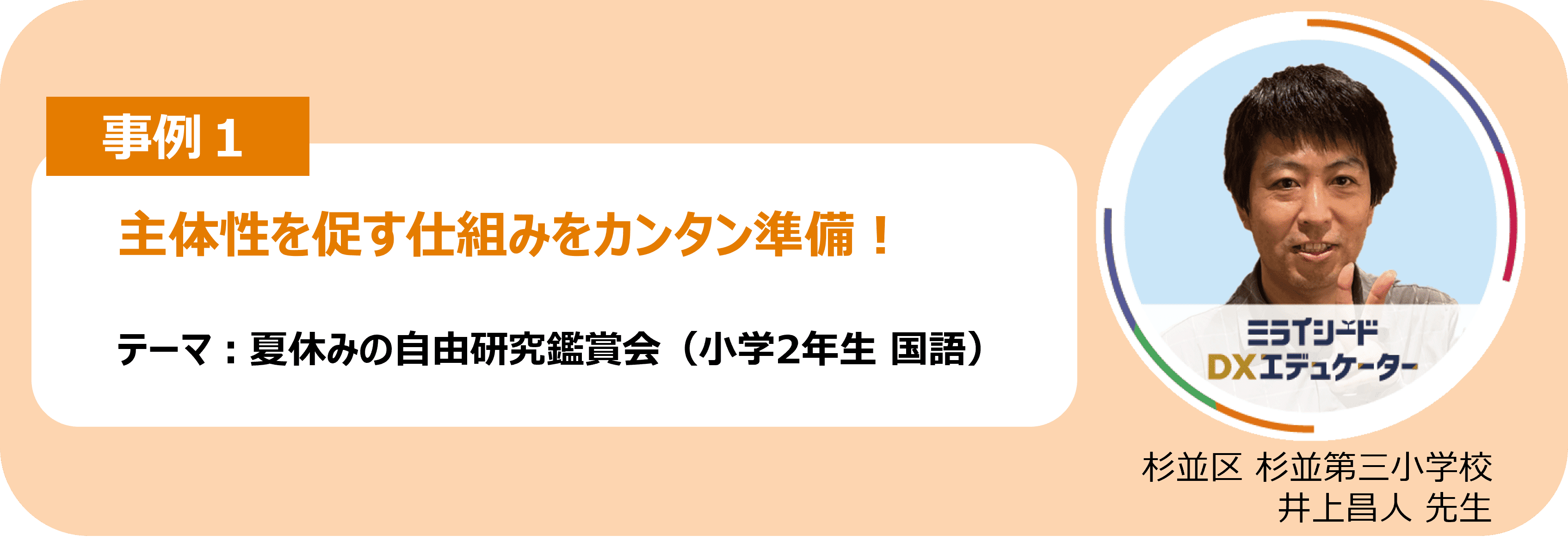
先生がCanvaのデザインをオクリンクプラスに取り込んで作った「 発表カード」から、子どもが1枚選び、オクリンクプラスで自分の自由研究の「説明カード」を作成。子どもたちは、みんなのボードでお互いの自由研究について意見交換をしました。
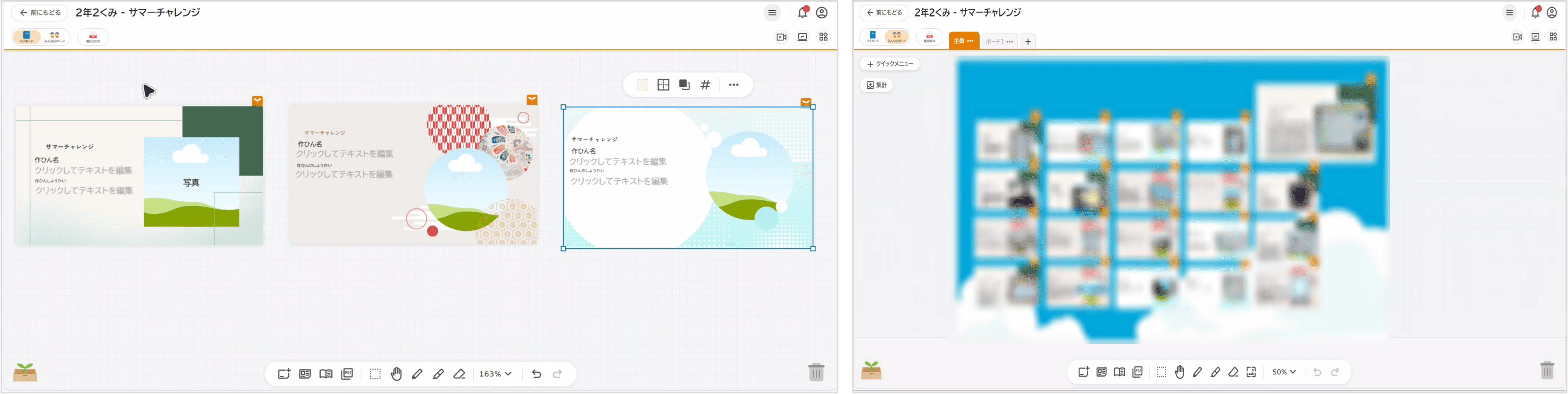

子どもが「自分に合った発表カードを選ぶ」ことで、授業に自分の意思を反映でき、主体性を育むことができます。
「発表カード」は Canva を活用することで、見やすく魅力的なデザインを複数用意できます。また、授業では協働学習に適したオクリンクプラスを使うことで、意見交換や共有がスムーズに行えて、準備や実践も効率的に進められます。
今後は、この「発表カード」をカルテと連携させることで、評価や振り返りにもさらに活かせると考えています。
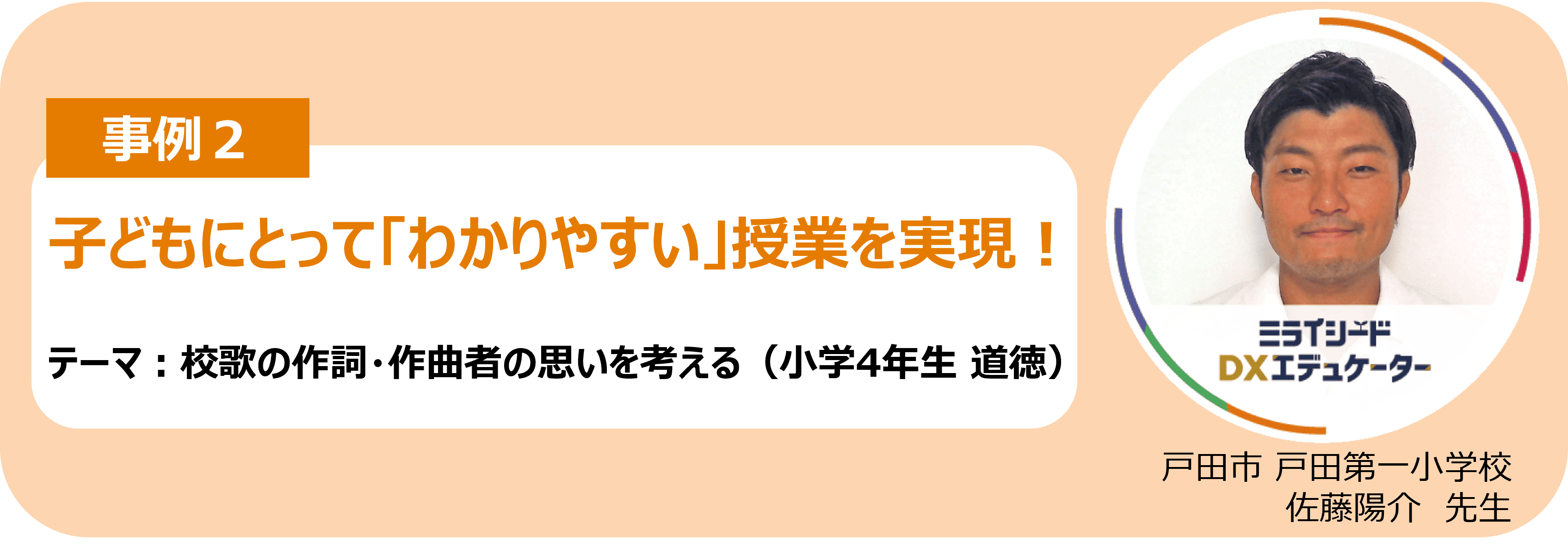
先生がCanvaで作成した「思考のイメージ図」のデザインを、オクリンクプラスでカードとして子どもたちに共有。子どもは校歌の作詞・作曲をした方が歌に込めた思いを考え、オクリンクプラス上のカードに漢字一文字で記入。最後にキーワード集計を行い、「クラス全体でどう感じたか」をまとめました。
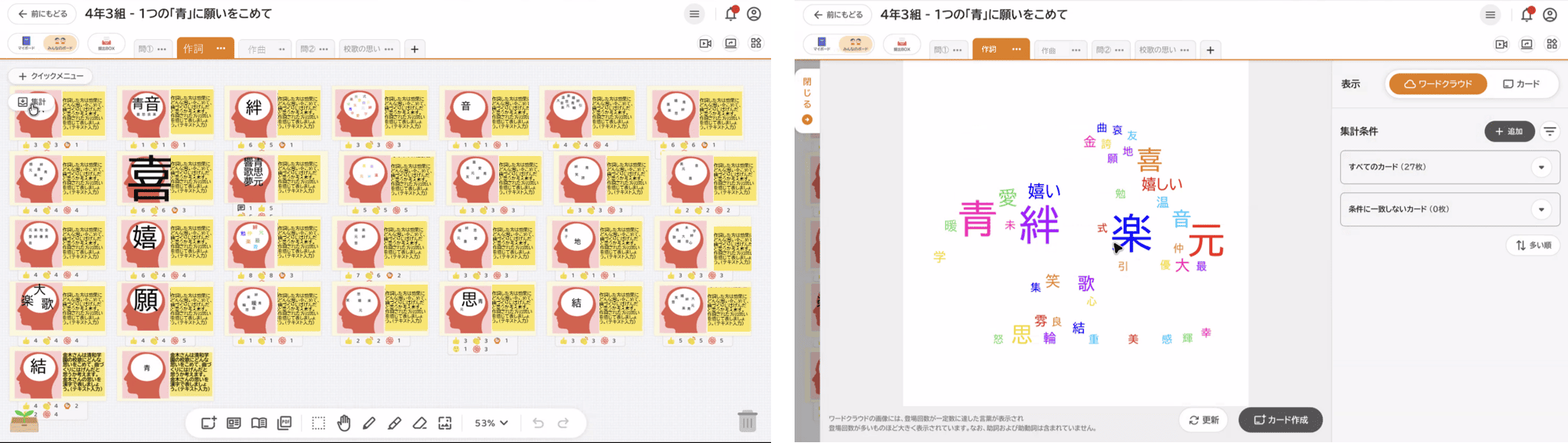

授業では子どもにとっての「わかりやすさ」を重視しています。「思考のイメージ図」 の素材をCanvaで作ることで、視覚的にわかりやすい資料をサクッと準備して、協働学習は操作感や、集計などで意見がわかりやすいオクリンクプラスで実施しました。双方のわかりやすさがかけ合わさり、負担なく授業を行えました!
季節の言葉を活用して、自分の住んでいる地域で今感じられる「春」を子どもが俳句に表し、作った俳句をオクリンクプラス内で共有して、クラスで見せあいながらブラッシュアップ。俳句が完成したら内容をCanva AI に読ませて作品化し、オクリンクプラスにカードとして取り込み、 鑑賞会を実施しました。
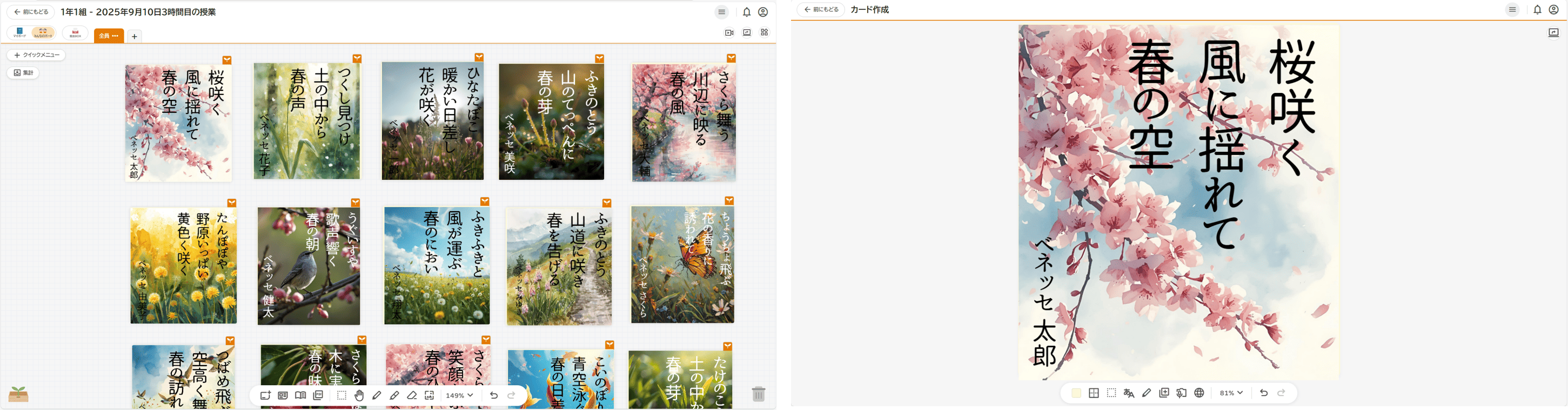

俳句づくりの試行錯誤・鑑賞など意見のブラッシュアップや交流はオクリンクプラスで、俳句カードの作成など意見の作品化はCanvaで実施と、場面に合わせて最適なツールを選択。学びをスムーズに進めるだけでなく、「場面に応じて最適な手段を選び使う」ことの大切さの学習も実現できました!
「オクリンクプラス×Canva連携」でできること
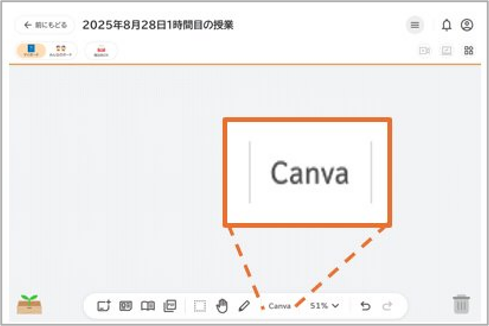
連携にかかわる利用設定を行うと、オクリンクプラスのボード上のツールバーにCanvaボタンが表示され、あらかじめCanvaで作成したデザインをオクリンクプラス内にカードとして挿入することができます。
 (1)_1.png)
Canvaで作成したデザインをオクリンクプラス内へカードとして取り込むと、先生と子ども、または子ども同士でそのカードを送りあったり、コメントやリアクションをつけあったりすることができ、協働学習に活用できます。
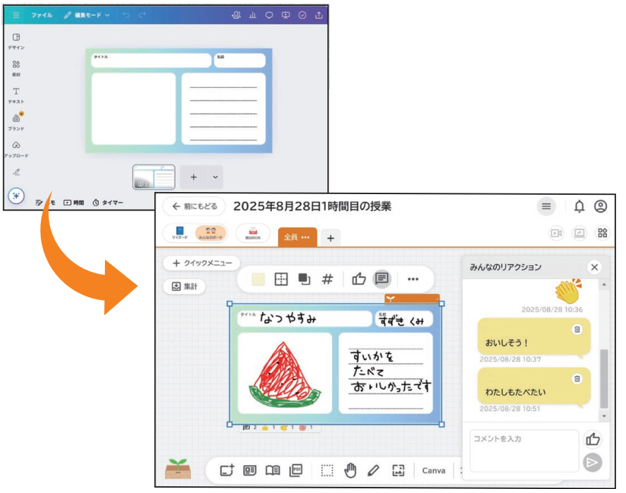
カードはオクリンクプラスに保存されるため、Canvaで作成したデザインをオクリンクプラス・カルテ内で一元管理でき、評価にまでつなげることができます。
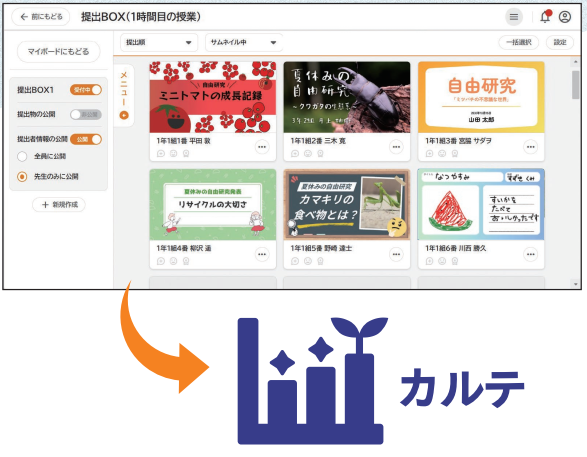
※カルテ…ミライシードから生み出される多様な学習データを蓄積して、子どもの学習状況を見取ることができるアプリです。2025年10月、新しいカルテをリリース予定です。
※「10月にリリースする新しいカルテ」についてはこちらをご確認ください。
※「新しいカルテへのオクリンクプラスのデータ連携」についてはこちらをご確認ください。
連携機能の利用設定方法
「オクリンクプラス×Canva連携」の利用設定をするためには、まずCanvaを利用したい先生(または子ども)のアカウントで、オクリンクプラスにログインします。
①オクリンクプラスのボードにあるCanvaボタンをクリック
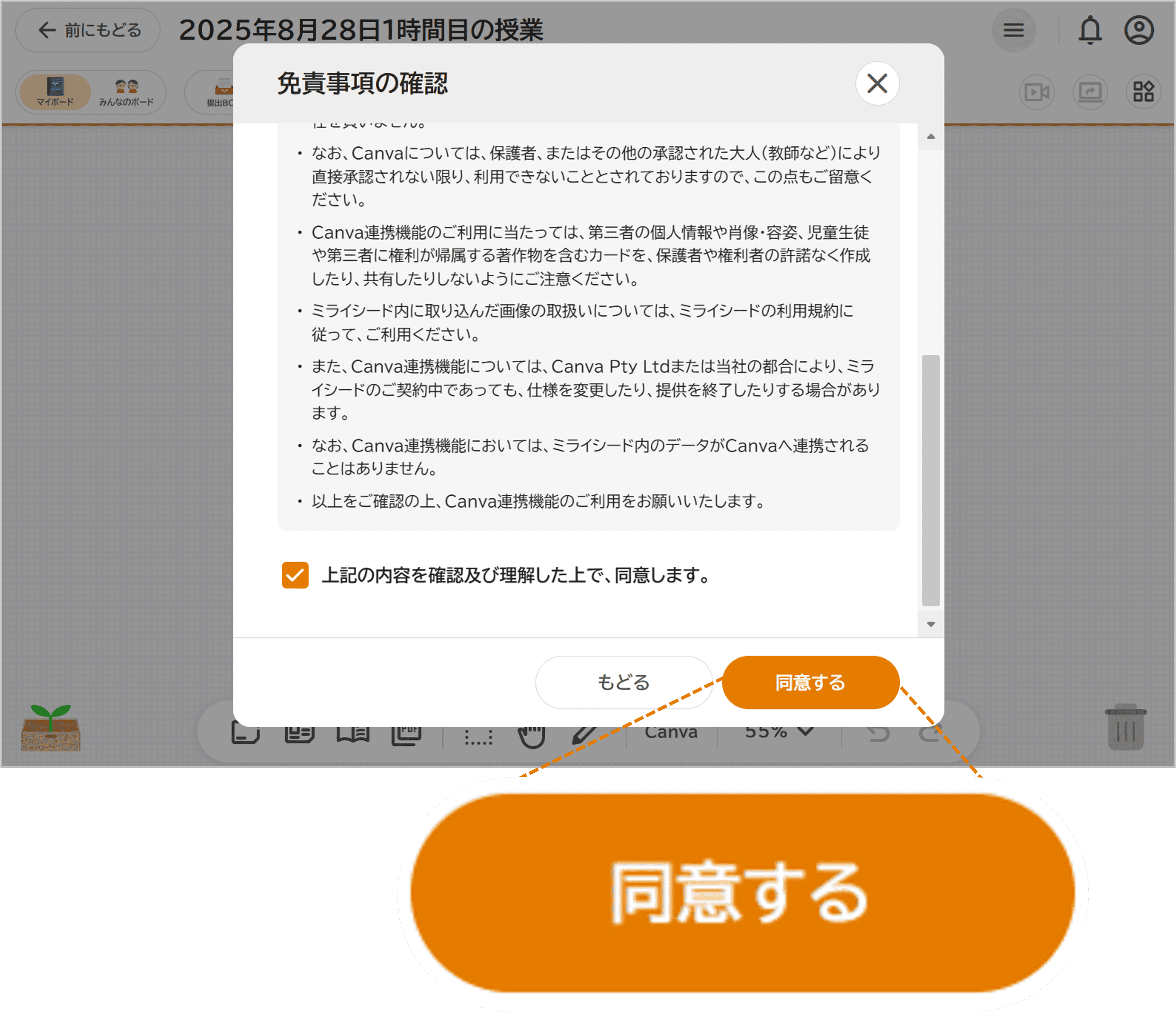
②表示される免責事項を確認し、「同意する」をクリック
③Canvaアカウントと接続(「接続する」ボタンをクリック)
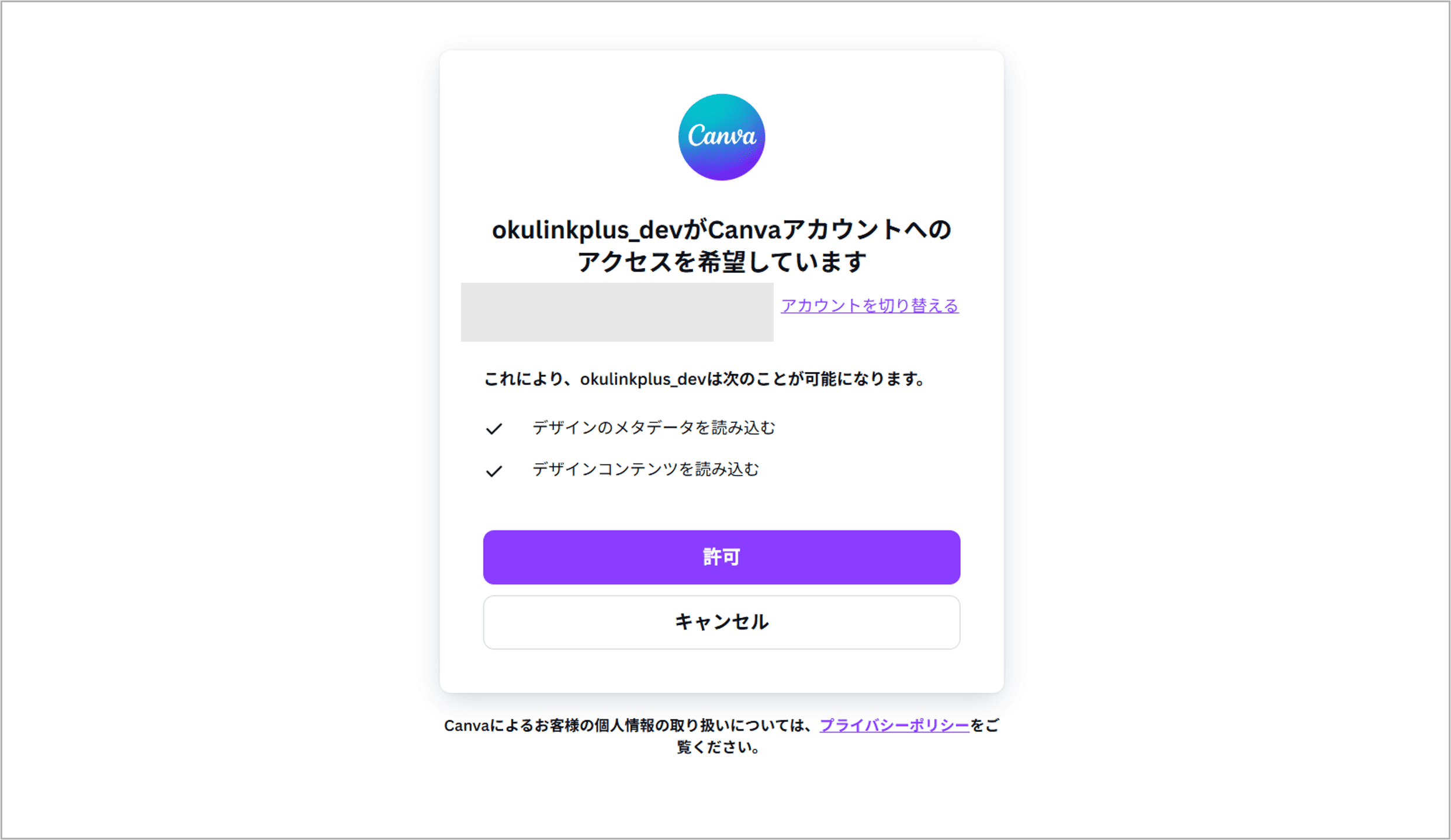
④Canvaに遷移し、接続作業を実施
【ご利用にあたっての注意事項】
・動作環境としてはCanva教育版での利用を推奨しております。
・免責事項に同意いただいたうえでの利用となります。
・Canva内のデザインについて、一部の内容については正しくオクリンクプラス内でカード化できないケースがあります。◆Canvaボタンが表示されない場合
教育委員会での利用設定が必要です。教育委員会のご担当者にお問い合わせください。
◆教育委員会での利用設定方法
教育委員会管理者アカウントにて「オクリンクプラス利用設定」から設定をお願いします。「先生・子どもが可能/先生のみ可能/不可能」から選択いただけます。
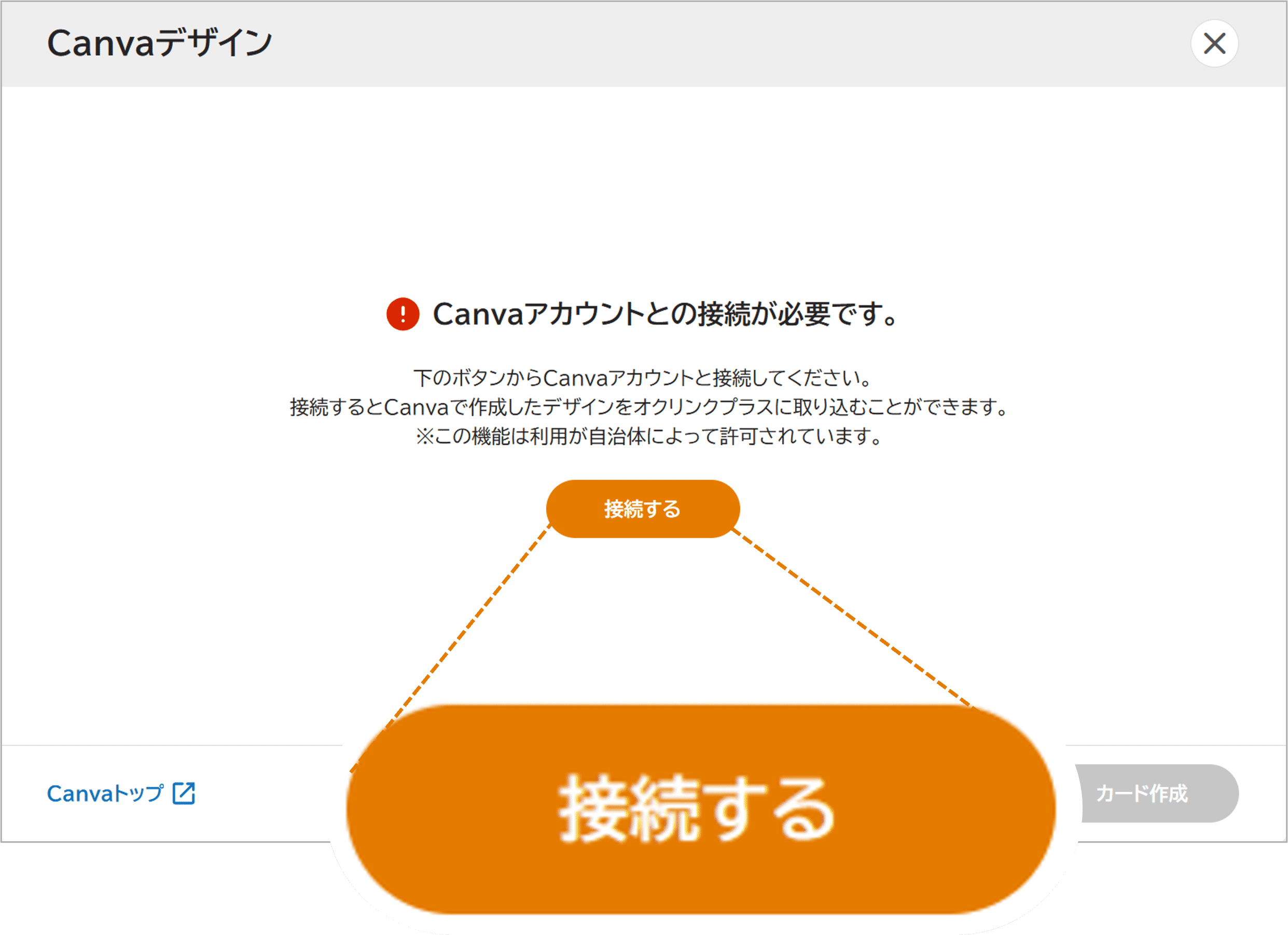
設定が完了したら、利用したいデザインを選んでカードを作成してみましょう!利用したいデザインを選んで「カード作成」ボタンをクリックすると、選んだデザインのカードがオクリンクプラスに作成されます。
これからの授業でぜひご活用ください!
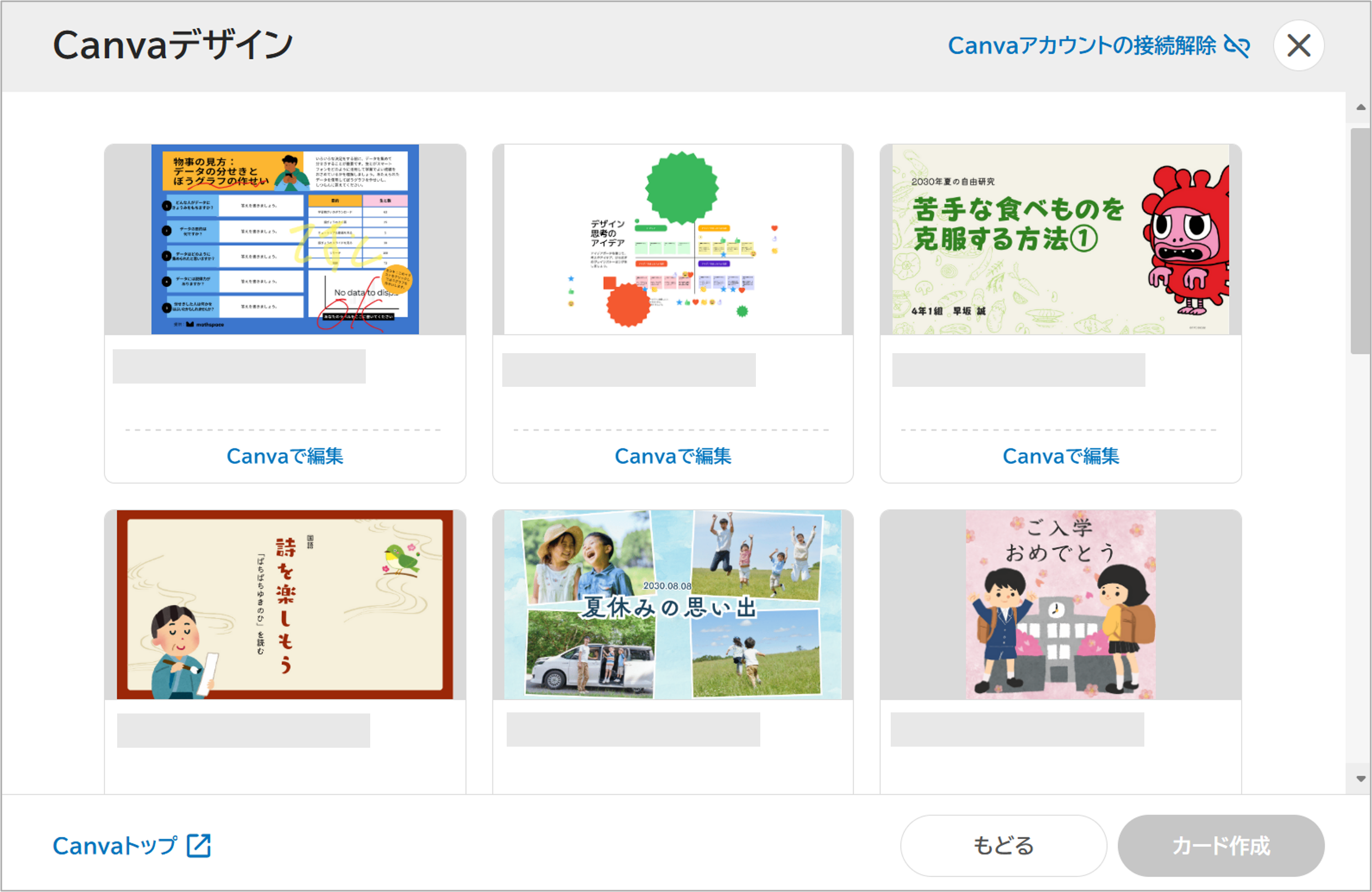
※Canvaでデザインを作成していない場合、選択画面にデザインは表示されません。まずはCanvaでデザインを作成してみてください。
お役立ち情報をお届けします!
活用事例や新着情報など、役立つ情報を定期的に配信中です。
【お友だち追加はこちらから】