


【10/16更新】オクリンクプラス カードBOXがもっと便利に!授業準備がスムーズになる新機能を追加しました
いつもオクリンクプラスをご利用いただきありがとうございます。
2025年10月16日に、オクリンクプラスではカード・ストーリーのプレビュー機能や並び替え機能など、カードBOXがより使いやすくなる新機能をリリースいたしました! 今回リリースの新機能で、授業づくりやカード整理がこれまで以上にスムーズになりました。
①カード・ストーリーのプレビュー機能を追加
カードBOXを整理するとき、BOX内に保存されているカード・ストーリーをクリックするだけで、カード・ストーリーに記載された内容のプレビューを見ることができるようになりました。
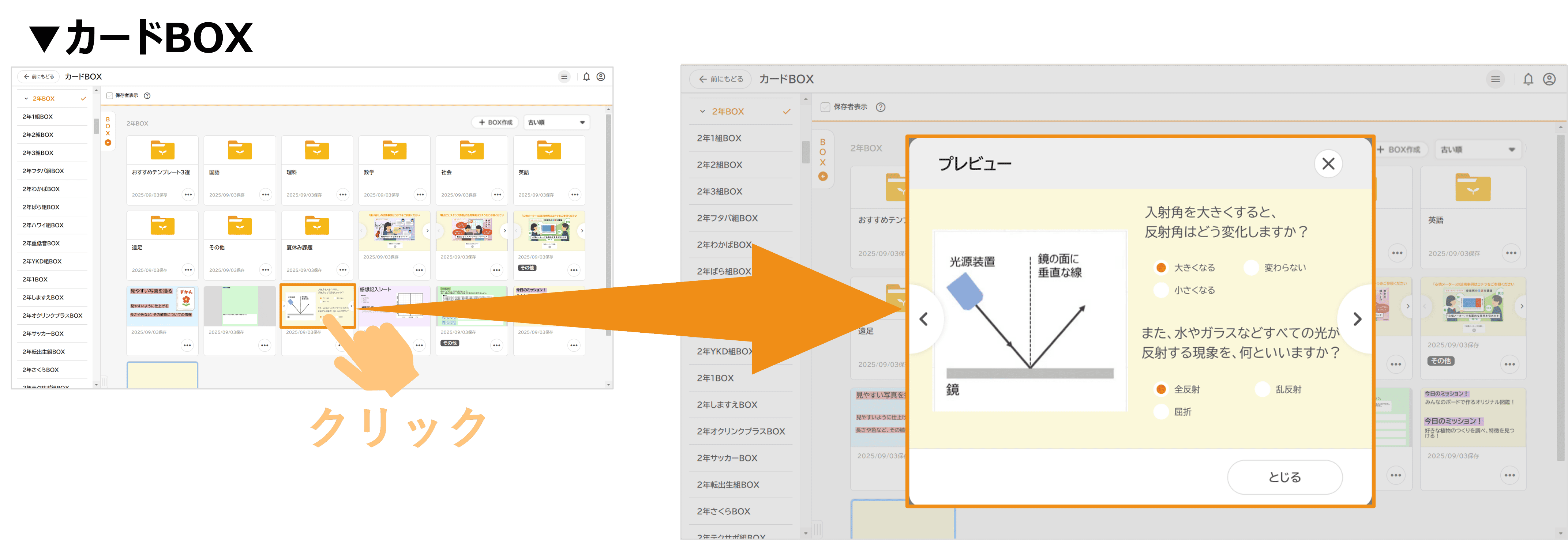
※プレビュー上では、カード内の動画を再生したり、Webサイトへのリンクを押したりすることはできません。
例えば、合同授業で他のクラスの先生からカードを共有してもらうとき、カードBOX内のプレビューで内容を確認してから、じぶんBOXに複製することができます。
②カードBOX・カード・ストーリーの並び替え機能を追加
カードBOX内やボード上で、カードBOX・カード・ストーリーを「古い順」「新しい順」のように探したい順番に並び替えられるようになり、見つけやすさがアップしました。
カードBOXについては、「BOX名順」でも並べ替えられるようになり、カードBOXを作成するときに、BOX名の先頭に番号や教科名を入れると、任意の順に並んだカードBOXから授業で使いたいカードがすぐに見つけられます。
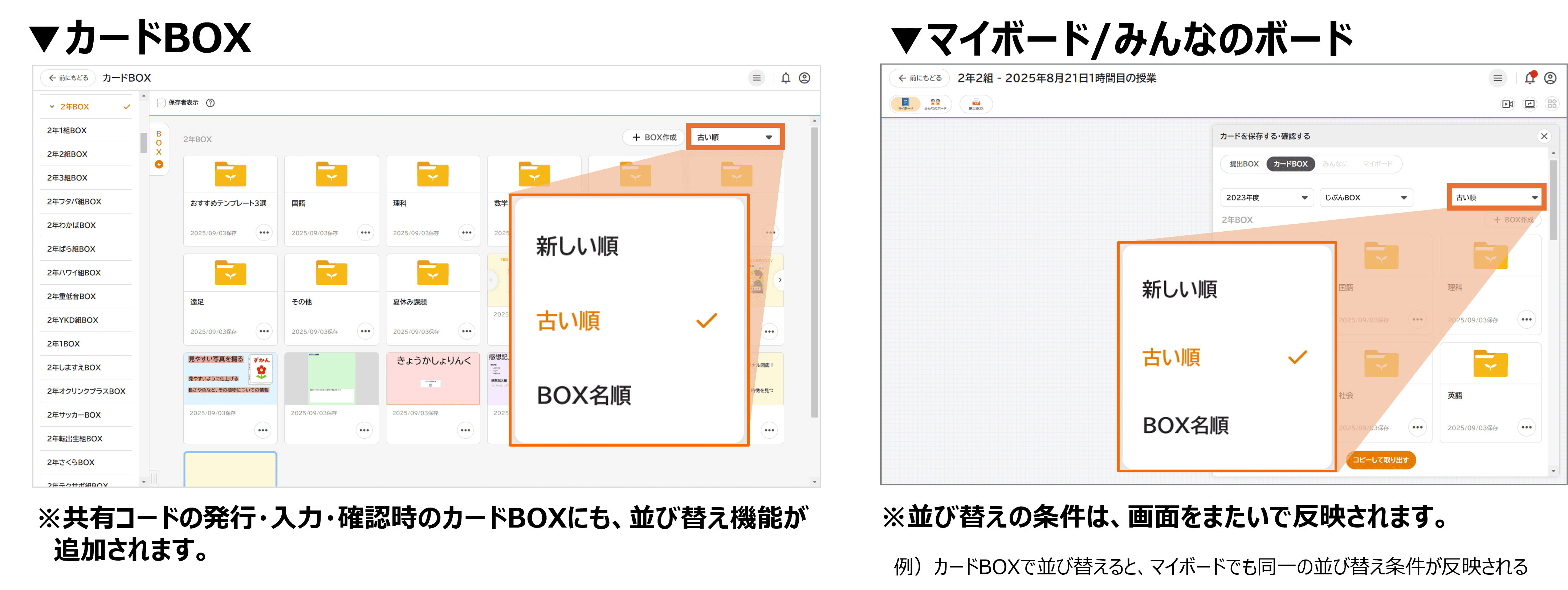
※「BOX名順」は、カードBOXのみ並び替えることができます。
例えば、教科担任制で以前ご担当の先生から前年度までのカードを共有してもらう場面で、カードBOX内を「古い順」に並び替えて、以前の先生が作ったカードをすぐに見つける、といったことが可能になりました。
並び替え機能以外にも、次のような方法でカードBOXを便利に使うことができます。
1つは、パソコンの検索機能を活用する方法です。「Ctrl+F」のショートカットキーを押すと、右上に検索ボックスが表示され、BOX名で検索すると色がつくので、探したいカードBOXがすぐにわかります。検索バーの矢印で、検索対象のBOX名に遷移することもできます。
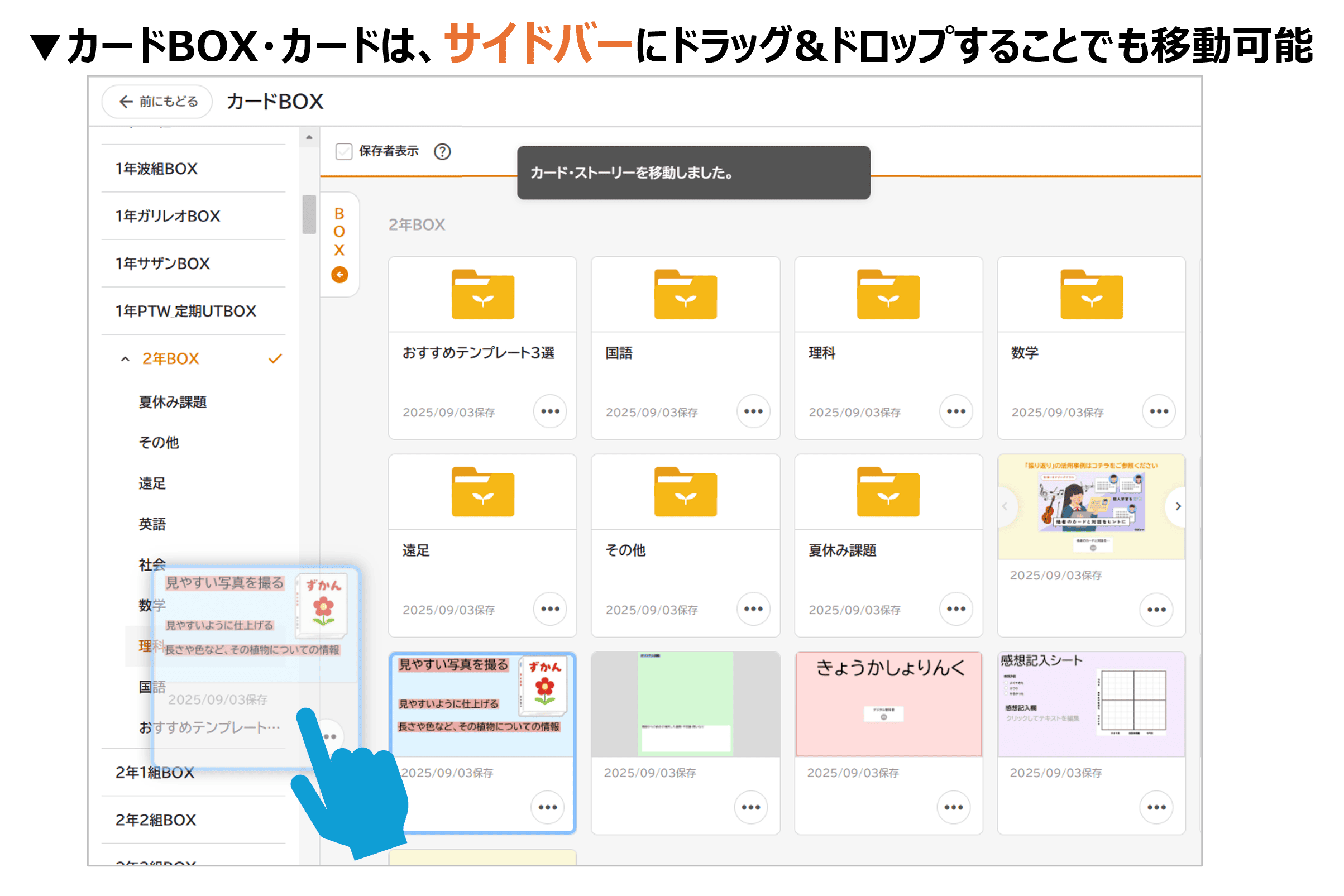
もう1つは、サイドバーへのドラッグ&ドロップです。オクリンクプラスでは、カードBOXやカードをドラッグ&ドロップすることで、カードBOX内からサイドバーへ移動させることができます。学年・クラス・教科のカードBOXごとに、カードなどを簡単に振り分けて整理することができます。

カードBOXの詳しい使い方については、こちらの動画でご確認ください。
オクリンクプラス基本操作動画「カードBOXの使い方」
③薄い色のカードに枠線を追加
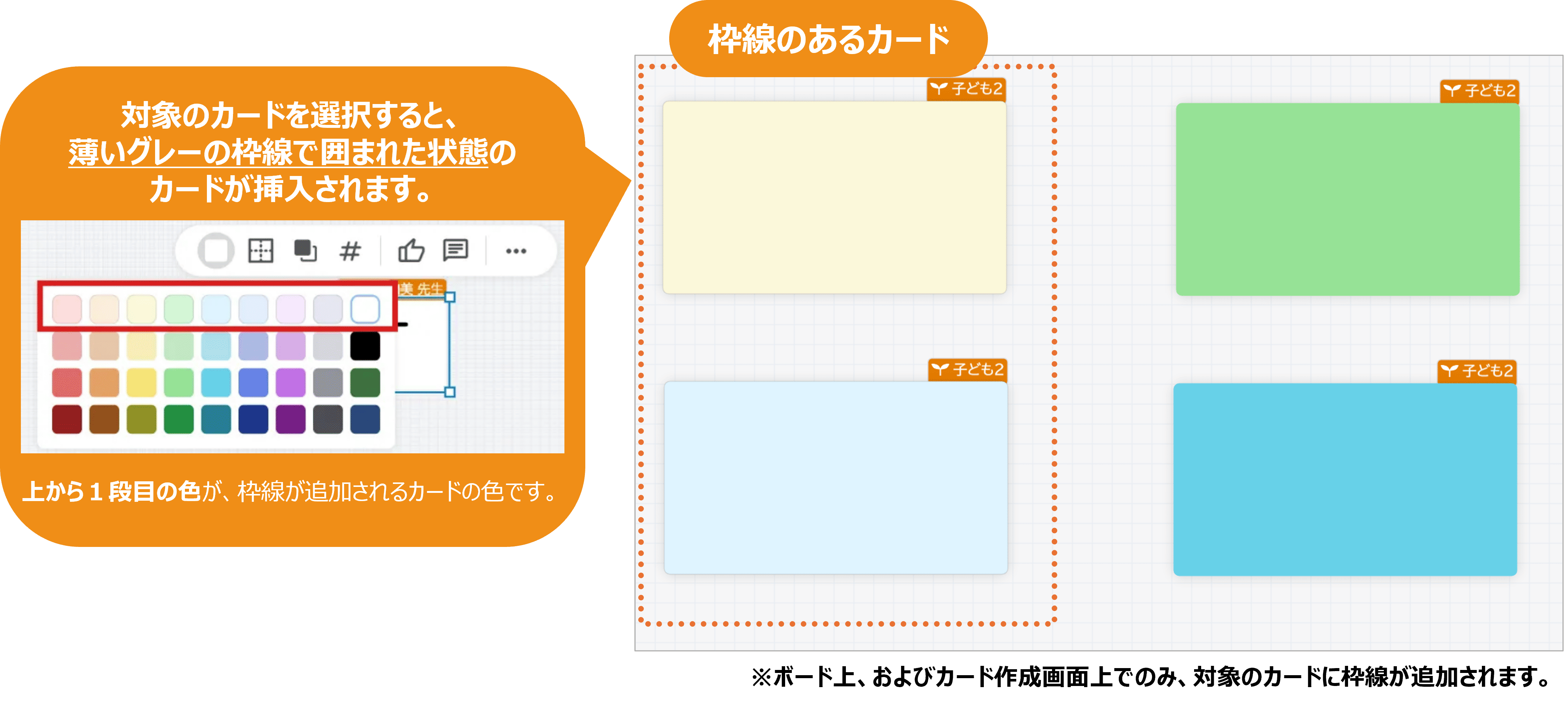
ボードやカード作成画面の背景色と、カードとの境目をわかりやすくするために、薄い色のカードを挿入したときには、カードの周囲に薄いグレーの枠線が追加されるようになりました。
④「授業作成」設定画面のデザインを改善
授業作成の基本設定をよりわかりやすくするため、設定画面のデザインの一部を変更しました。オクリンクプラスを使い始めたばかりの先生も迷わず授業の設定ができます。

さらに使いやすくなったオクリンクプラスをぜひご活用ください!
お役立ち情報をお届けします!
活用事例や新着情報など、役立つ情報を定期的に配信中です。
【お友だち追加はこちらから】