


【6/25リリース】オクリンクプラス 授業準備がよりスムーズになる新機能をリリース!カードから「授業作成」ができるように
いつもオクリンクプラスをご利用いただきありがとうございます。
2026年6月25日に、オクリンクプラスに、授業準備がよりスムーズになる新しい機能が追加されました!
今回のアップデートでは、「カードBOX」や「教材ライブラリ」から直接授業作成ができるようになったり、外部のホームページやアプリの画像のスクリーンショットを簡単に貼り付けられるようになったりと、日々の操作を快適にする改善を行いました。ぜひご活用ください。
目次
・使いたいカードを選択してすぐ「授業作成」ができるように
・画像のコピー&ペーストを強化
・時間割画面の「表示切替」をより使いやすく
・操作ガイドでカード送付をサポート
①カードを見ながら授業準備!使いたいカードを選択してすぐ「授業作成」ができるように
「どんな教材があるかを見てから、授業内容を考えたい」という先生方の声にお応えし、先生画面で、カードBOXや教材ライブラリのカードを選んでから、直接「授業作成」ができるようになりました!
時間割画面や授業一覧で「カードBOX」ボタンまたは「教材ライブラリ」ボタンを押下し、カードを選択後、「授業作成」ボタンを押すと、そのまま授業作成が可能です。このとき選択したカードは、作成した授業のマイボードに自動で挿入されます。

これまでは授業を作成してから、カードBOXや教材ライブラリからカードを探して取り出す必要がありましたが、今回のリリースによって、授業で使用したいカードを見つけてすぐに、より直感的に授業準備を進められるようになりました。
②カード作成をスピードアップ!画像のコピー&ペーストを強化
これまで、一度パソコンに保存する必要があった外部のホームページやアプリでの「スクリーンショット」や「コピーしたブラウザ上の画像」などを、直接カードに貼り付けられるようになりました!カード作成がこれまで以上にスピーディーになります。
■オクリンクプラスに貼り付け可能となったもの
• スクリーンショット
• コピーしたブラウザ上の画像
• 外部アプリのテキスト
• 過去にコピーしたもの(Windows ロゴキー + Vで表示されるクリップボードの履歴)
■オクリンクプラスから貼り付け可能となったもの
• テキストアイテム
• 表アイテム
• 画像アイテム
③時間割画面の「表示切替」をより使いやすく
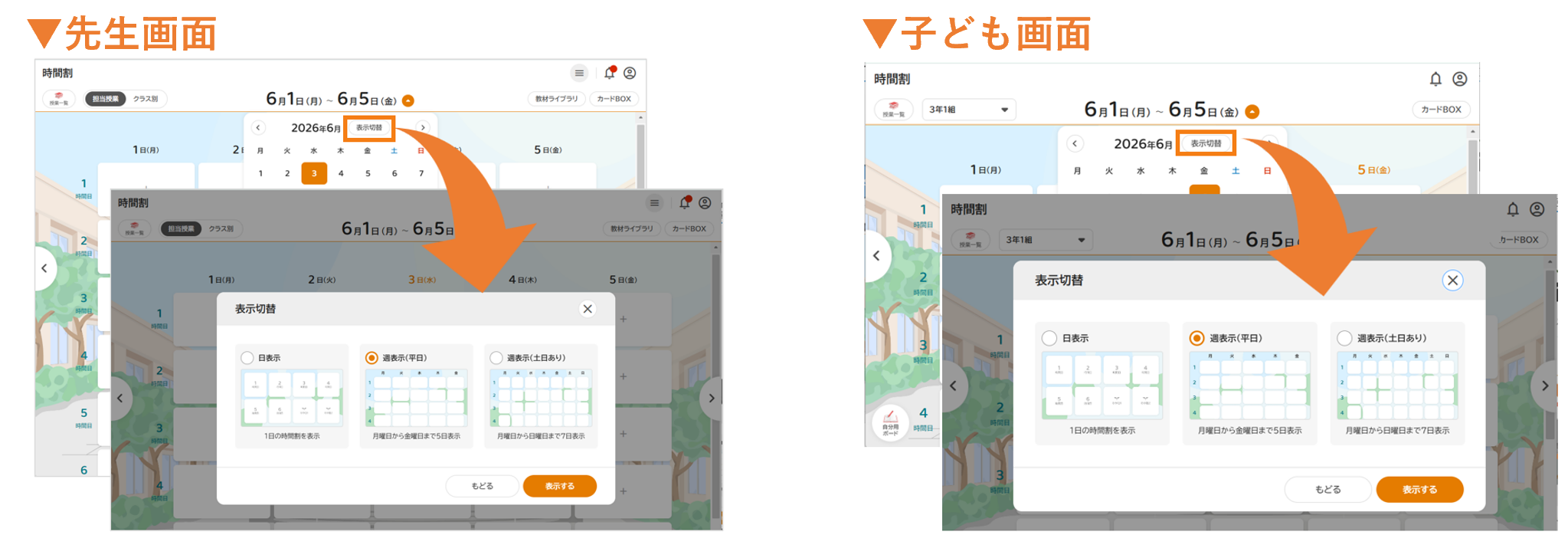
先生画面・子ども画面の両方で、「表示切替」ボタン を時間割画面のカレンダー内に配置しました。「表示切替」ボタンを押すと、「日表示」「週表示(平日)」「週表示(土日あり)」の切り替え後のイメージが表示されるようになり、イメージを確認してから時間割の表示を切り替えられるようになりました。
④初めての先生も安心!操作ガイドでカード送付をサポート
カード作成後、次に何をすればよいか迷わないよう、カードを送付先へドラッグ&ドロップする操作を促すガイドを表示します。
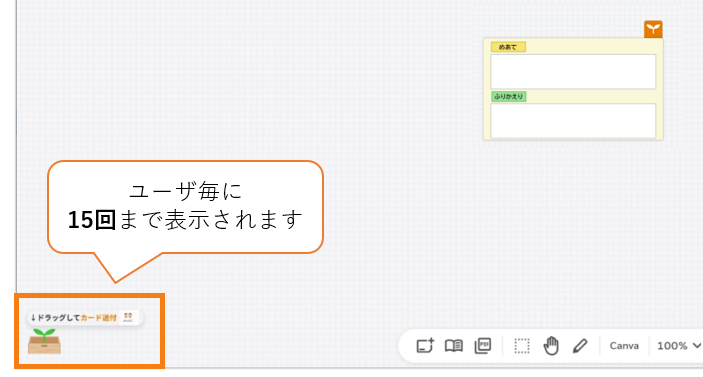
※これは、5月1日にリリースされた機能です。
※インターネット状況により、ガイドが表示されないことがあります。
例えば、初めてカードを作成したとき、「このカード、どうやって子どもに送るんだろう?」と手が止まってしまいそうになっても、次に何をすべきかが画面上に矢印で示されるため、マニュアルを開かずに直感的に操作を進められます 。
⑤教材ライブラリの初期表示を改善
これまで「学年」・「教科」を設定していないと何も表示されなかった「教材ライブラリ」では、今回のリリースで「学年」・「教科」の初期値が、小学校または中学校の「1年 ・国語」となり、授業設定で学年・教科を設定していなくてもすぐにカードが表示されるようになりました

「何か使える教材はないかな?」と教材ライブラリを開けば、すぐに汎用的なカードが表示されます。授業準備のアイデア探しが、設定の手間なくスムーズに始められます。
さらに使いやすくなったオクリンクプラスを、ぜひ日々の授業でご活用ください!
お役立ち情報をお届けします!
活用事例や新着情報など、役立つ情報を定期的に配信中です。
【お友だち追加はこちらから】